面团
你和玩家们在同一个局域网下,手边还有一台显示器或投影仪。
01
02
把地图投上大屏幕
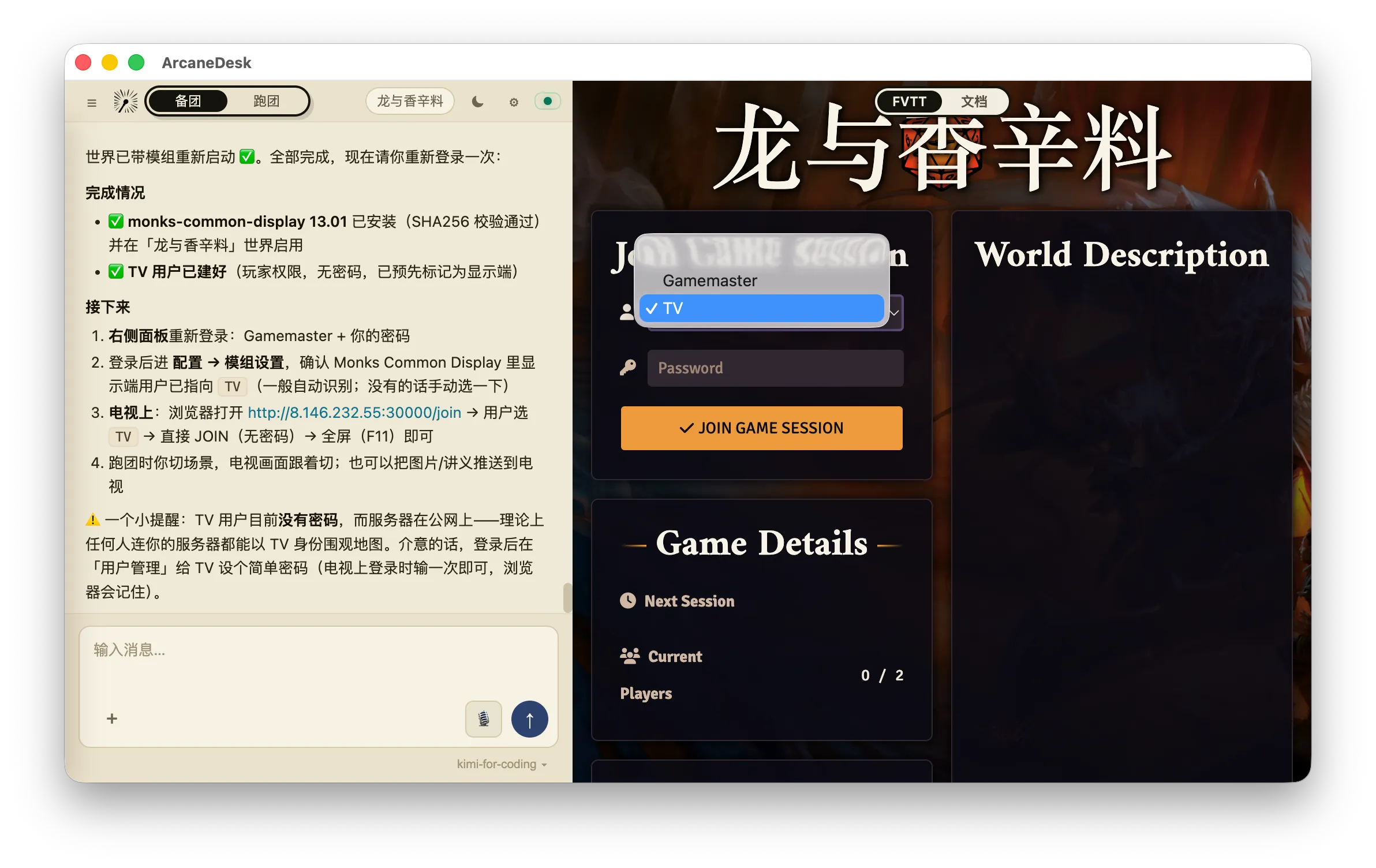
准备一个显示器或投影仪,然后告诉 ArcaneDesk:
“帮我安装 monk's common display 插件并建好 TV 用户”
03
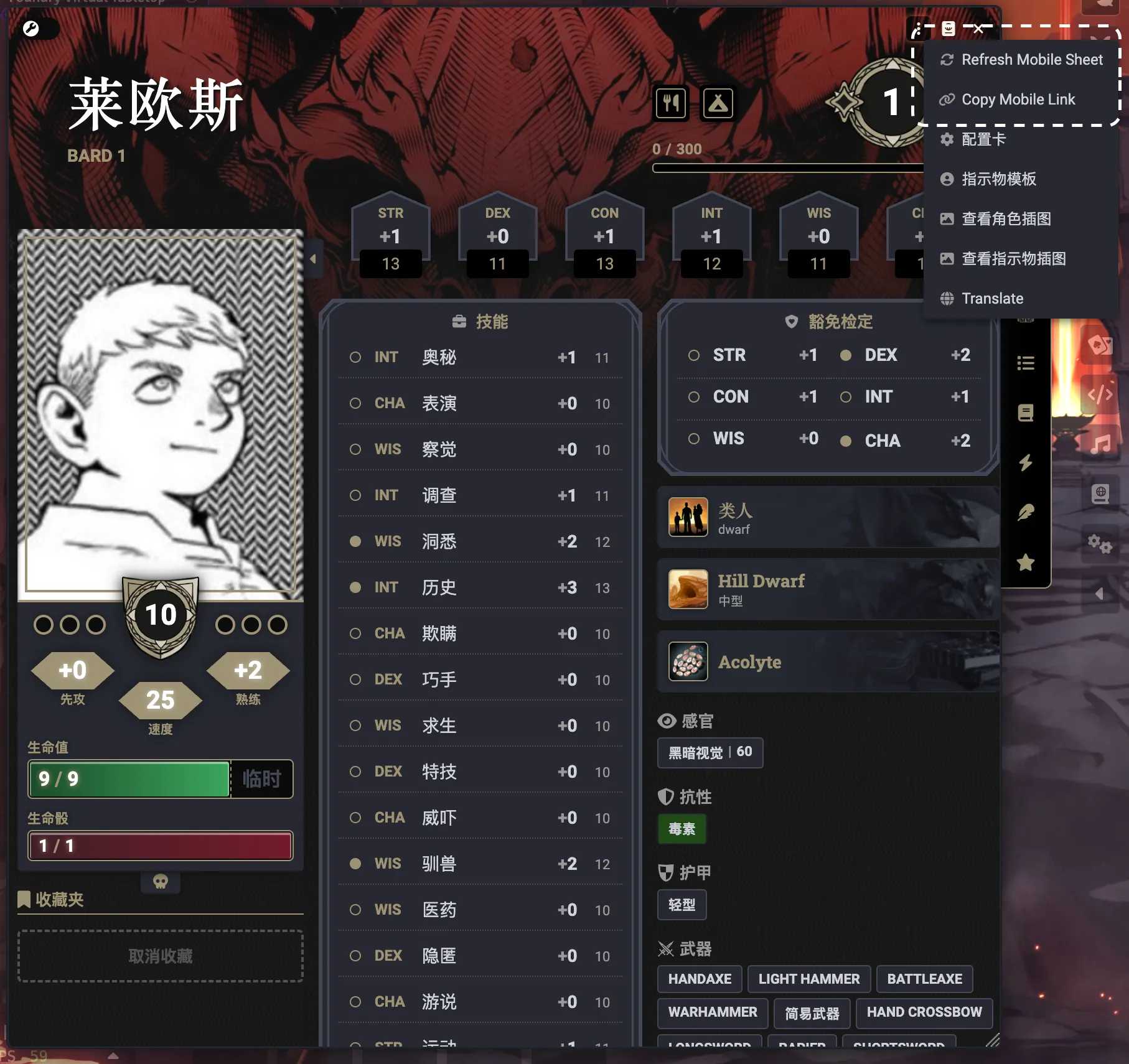
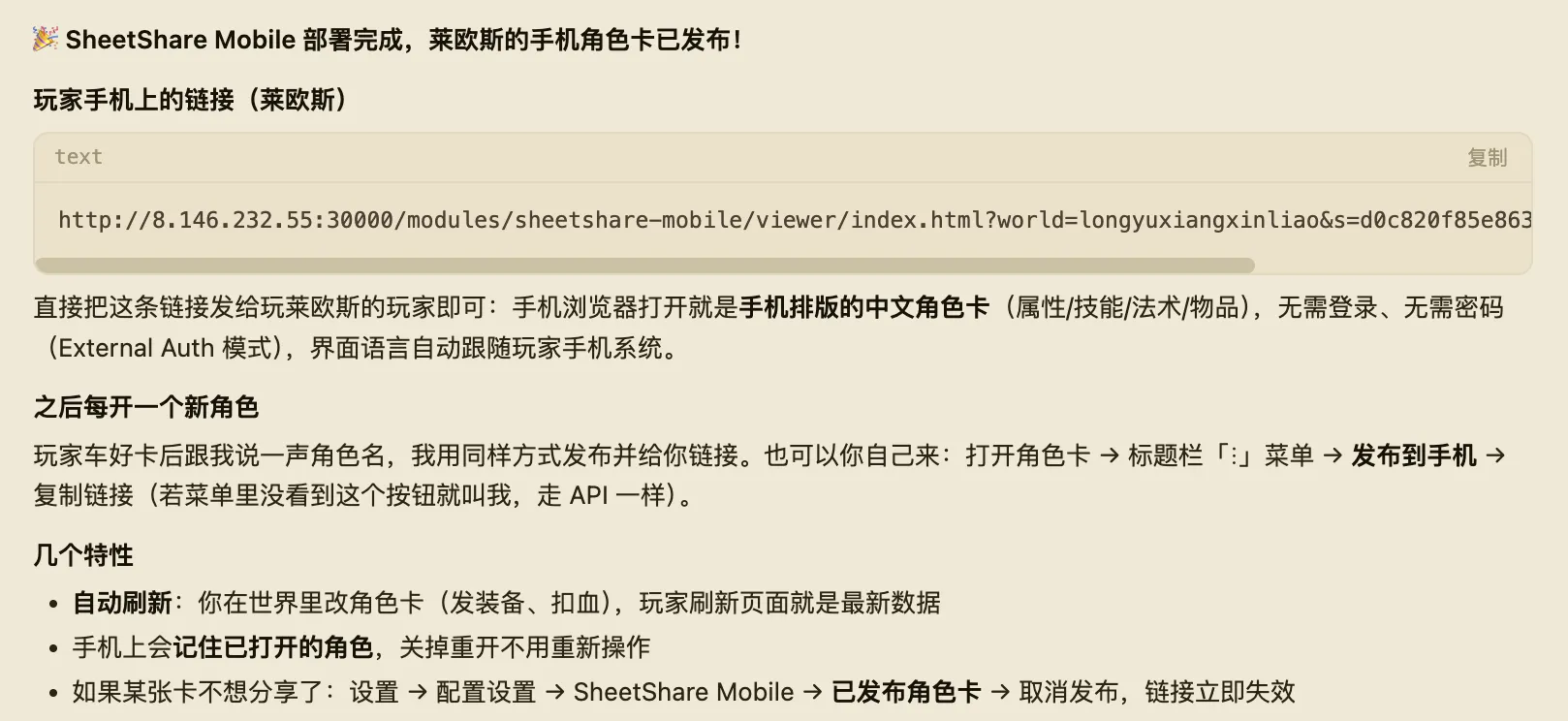
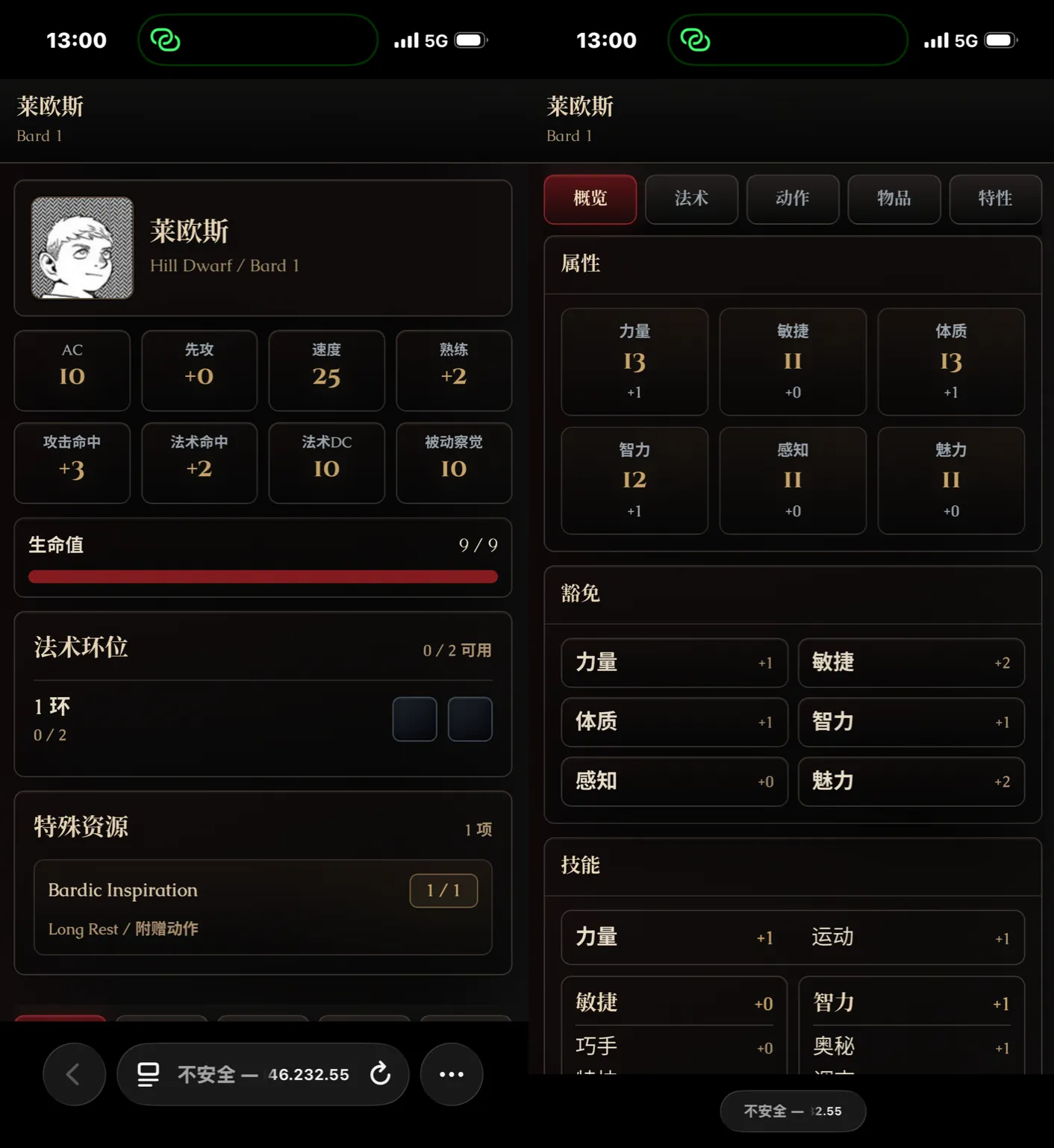
角色卡搬进玩家手机
DM 的电脑和玩家们的手机连着同一个 Wi-Fi,然后告诉 ArcaneDesk:
“装上 sheetshare,让每个玩家能从自己手机上看到角色卡”
网团
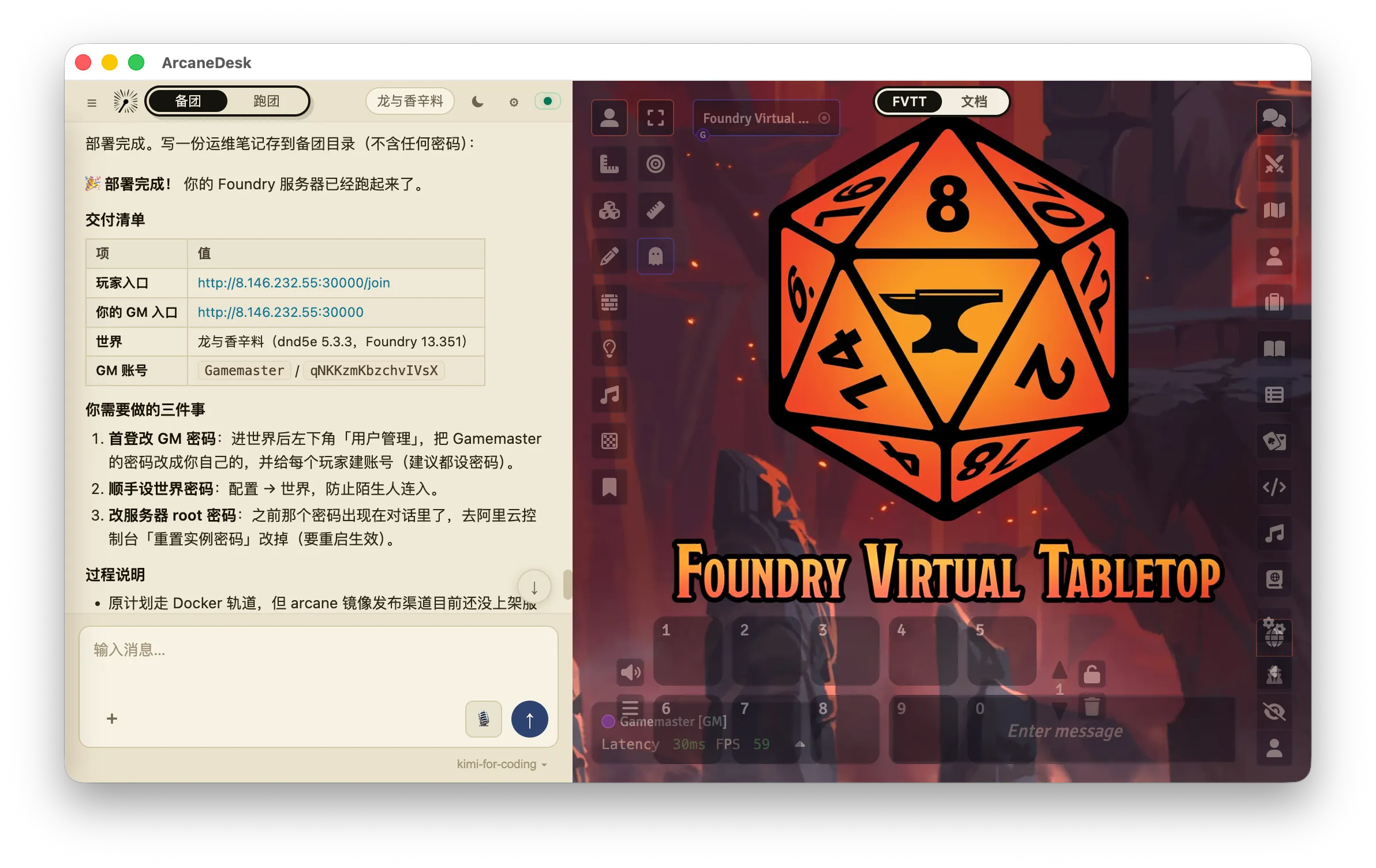
更常跑网团?买一台云服务器,ArcaneDesk 把 FVTT 部署上去,玩家浏览器直连。
01
买一台服务器
从阿里云服务器优惠入口进入,推荐「轻量应用服务器 2核2G」。

02
把服务器交给 ArcaneDesk
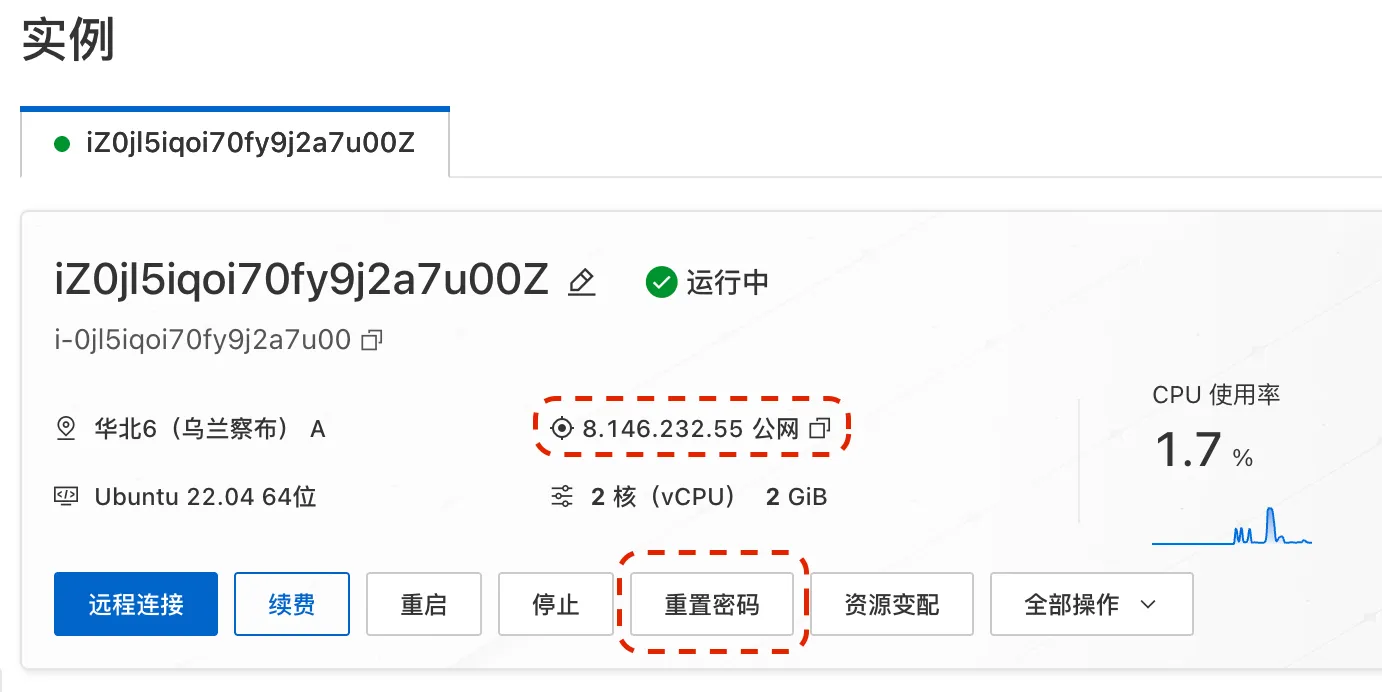
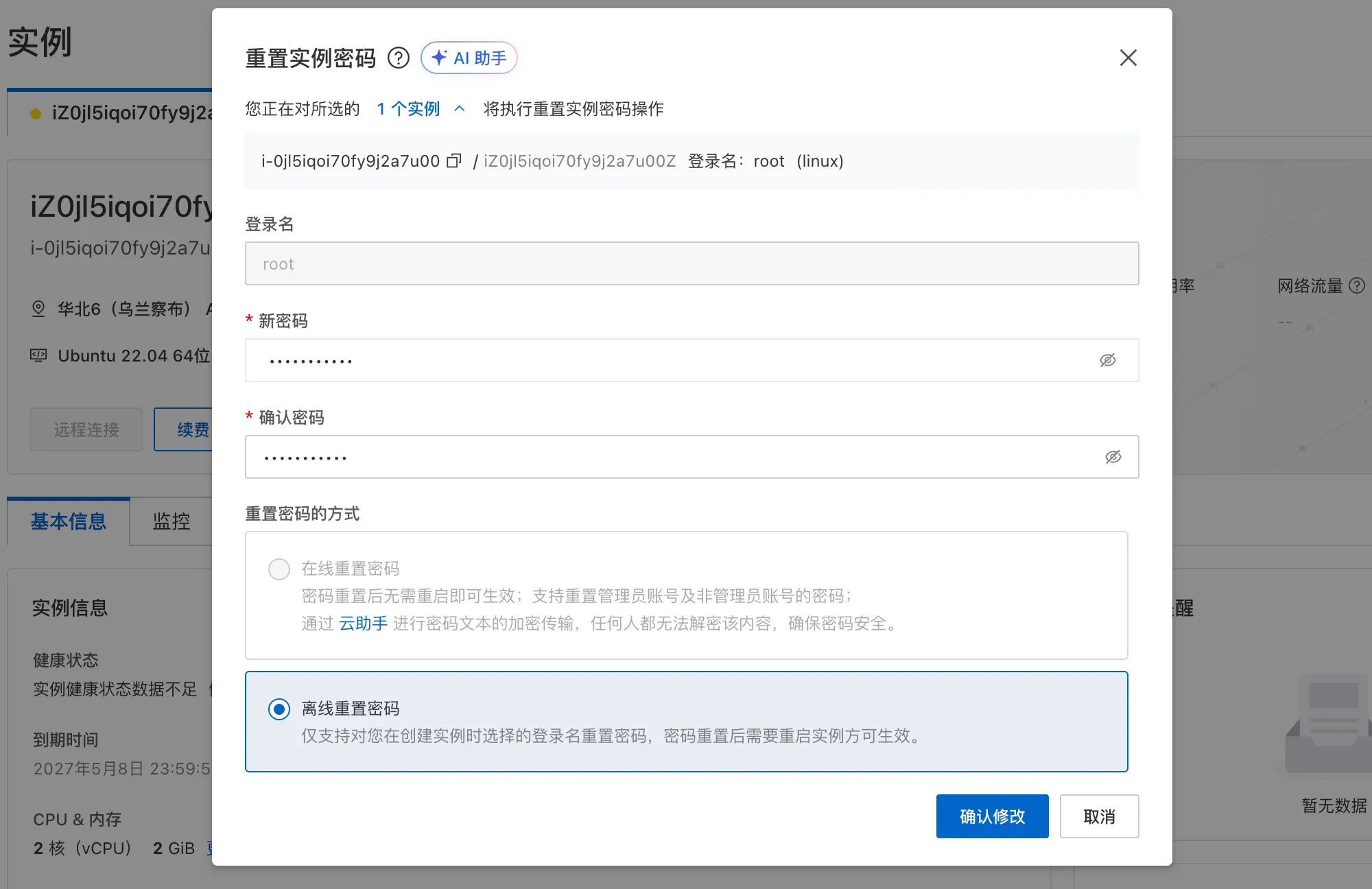
控制台「重置实例密码」设好密码,然后告诉 ArcaneDesk:
“帮我在服务器里部署 FVTT,服务器的 IP 是 XXX,用户名是 root”
03
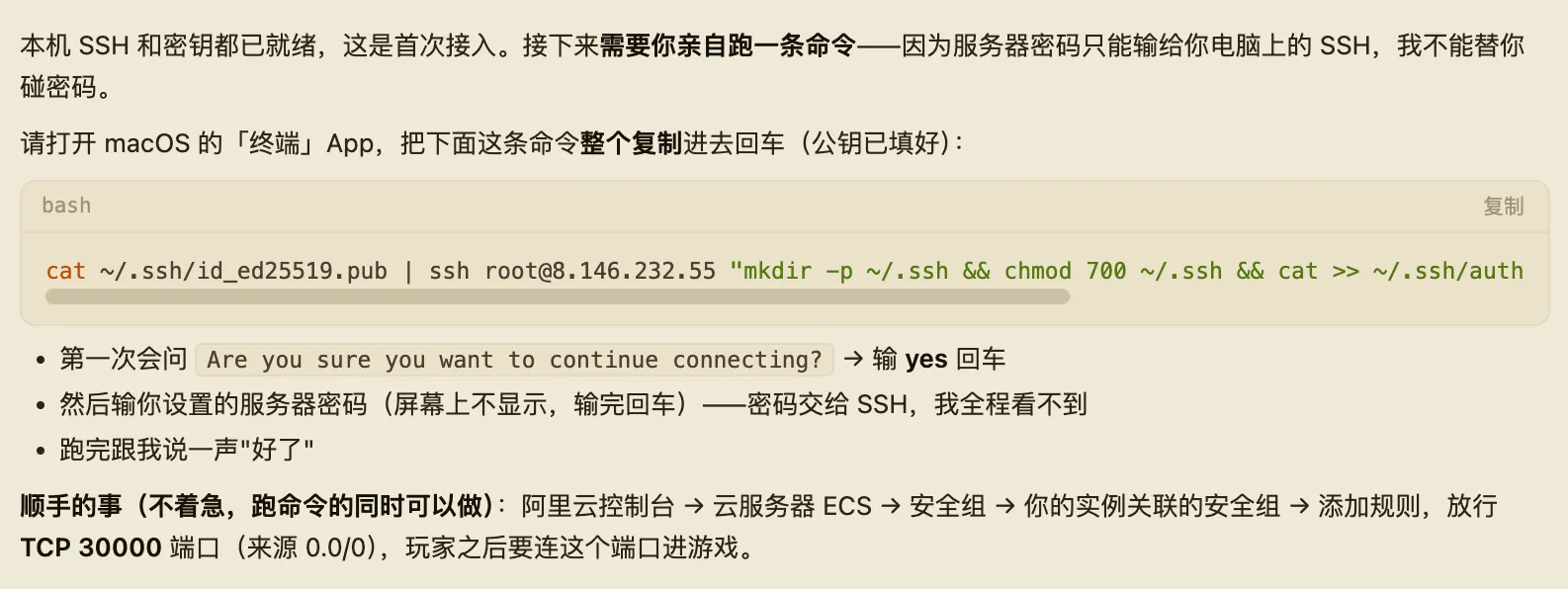
完成 SSH 接入,放行端口
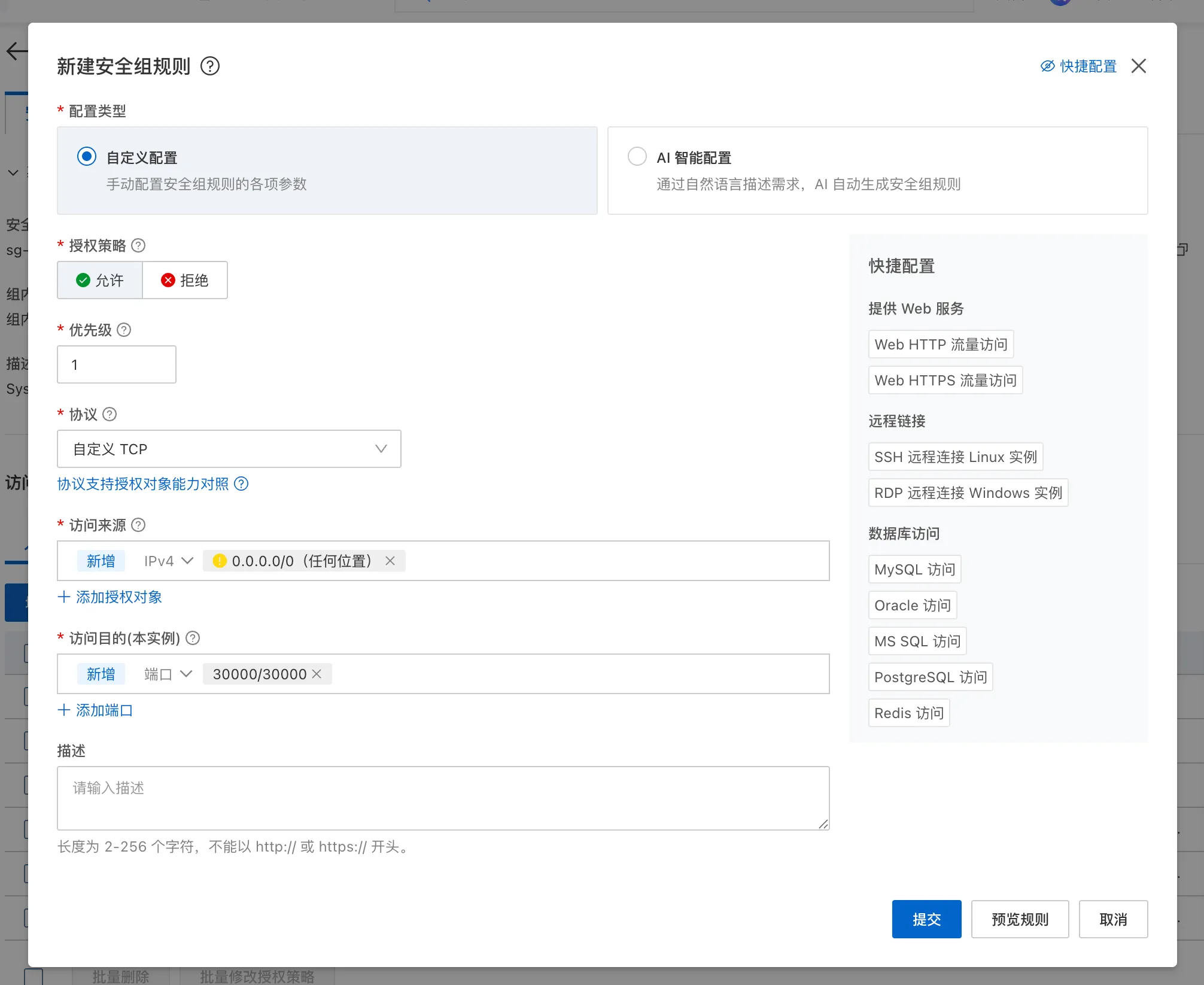
ArcaneDesk 会让你自己打开终端跑一条命令、输入服务器密码,这样密码全程只有你知道,它看不到。在安全组放行端口,玩家之后连这个端口进游戏。
04
提供 FVTT 安装包
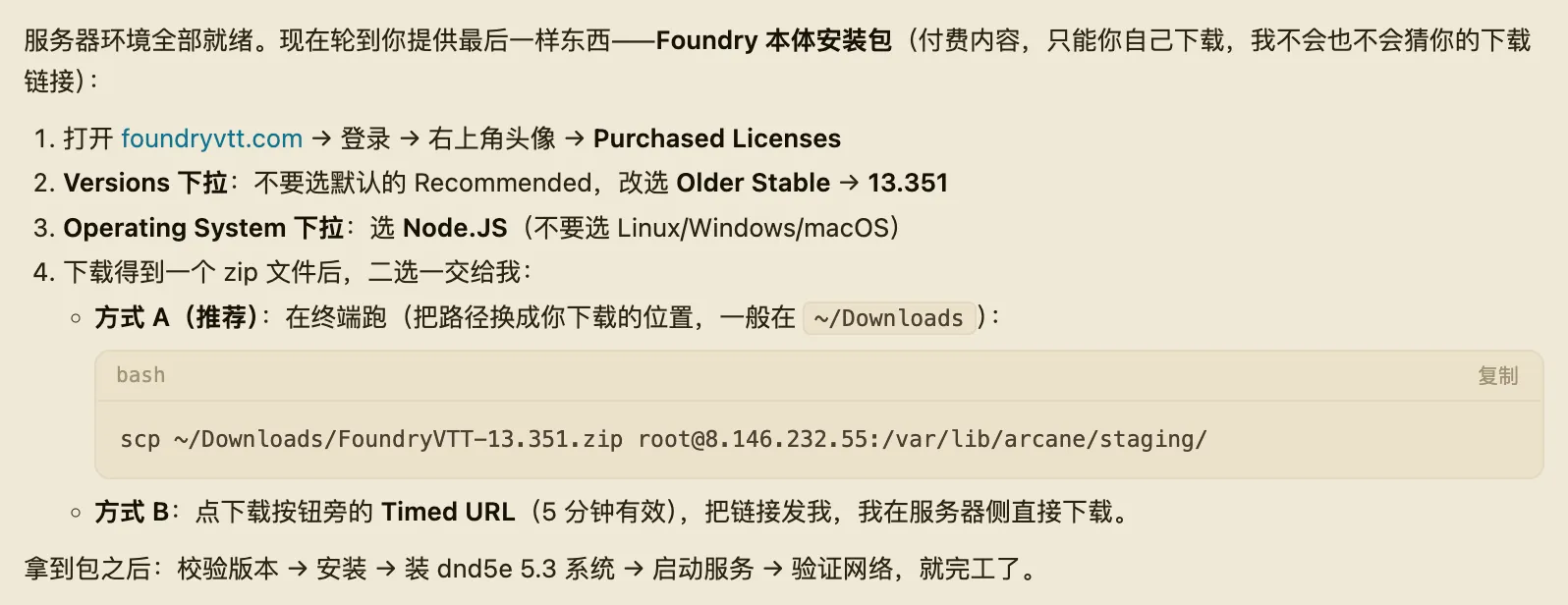
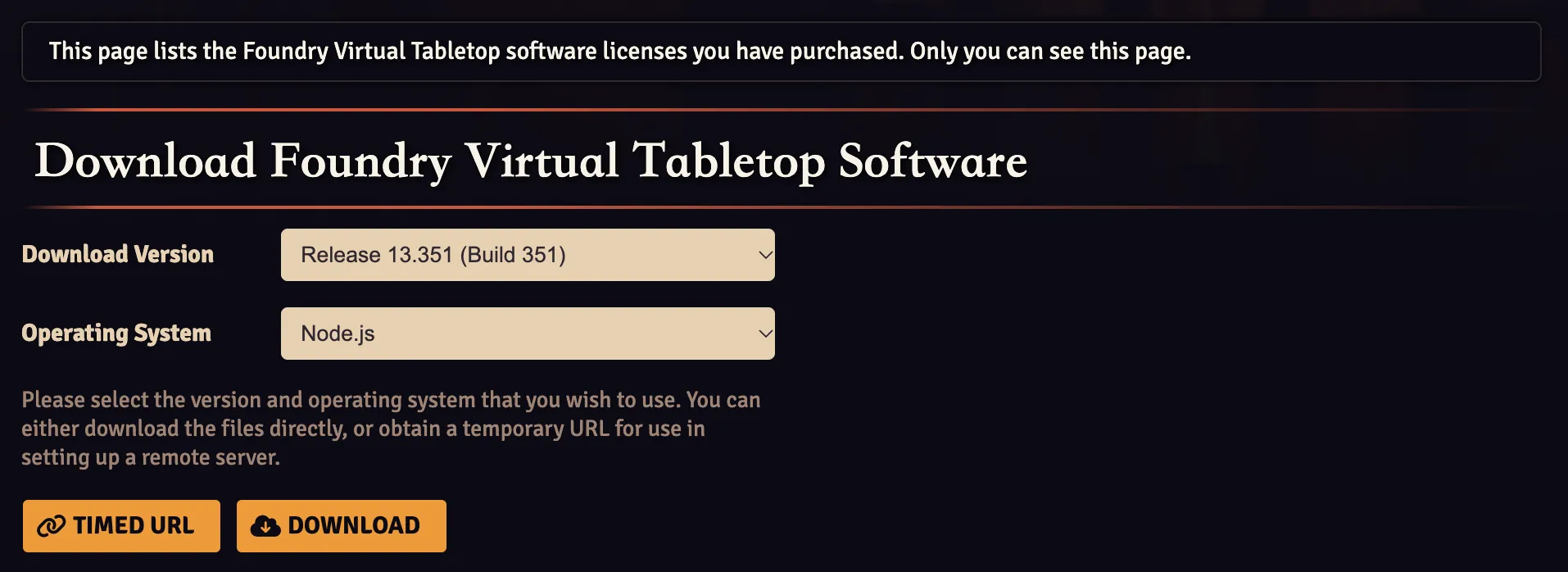
连上服务器后,ArcaneDesk 会问你要 FVTT 安装包。在购买 FVTT 的官网下载页,Download Version 选 Release 13、Operating System 选 Node.js,把 TIMED URL 给它即可。
05
激活 License Key
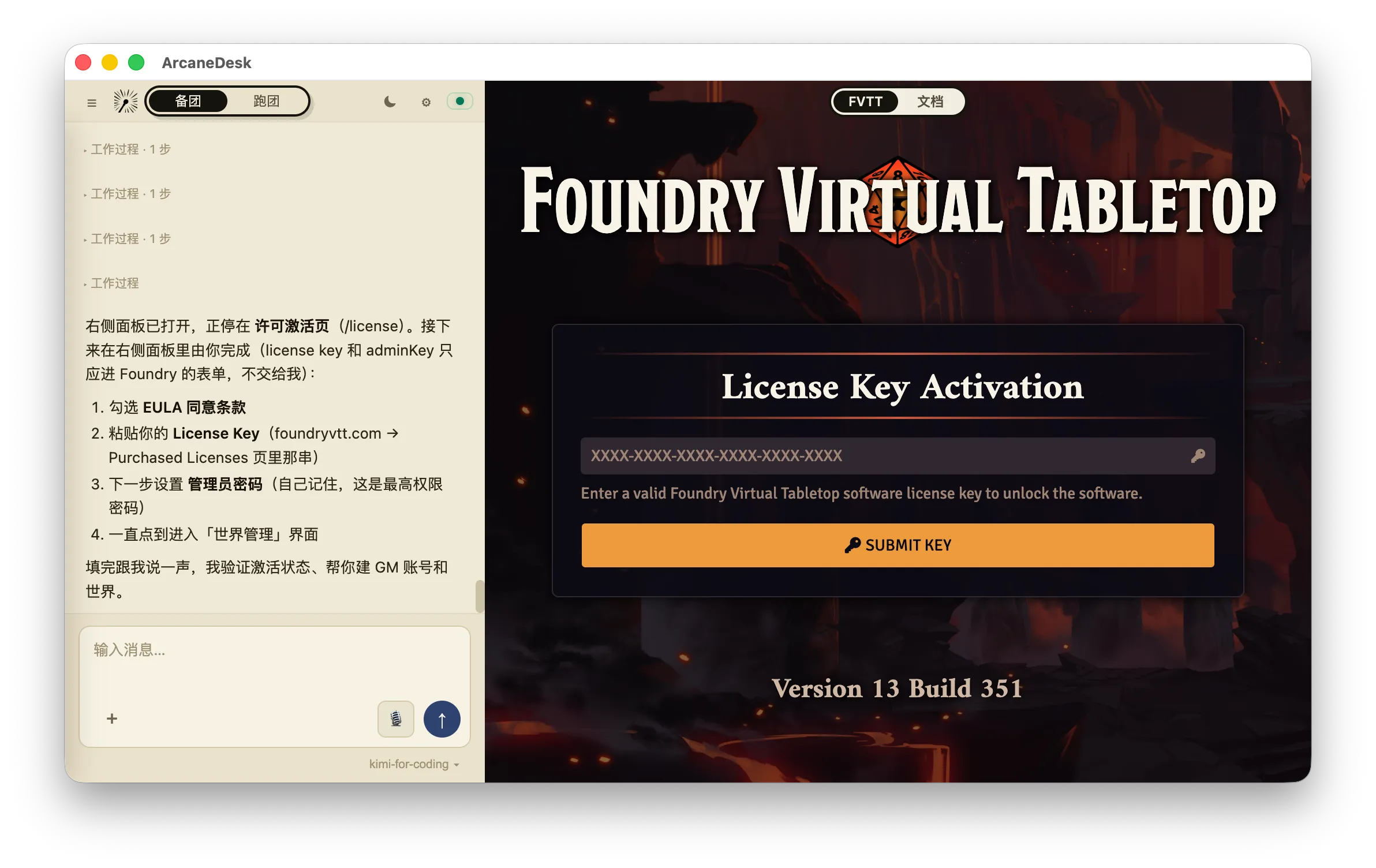
安装部署成功后,在 FVTT 面板输入你的 License Key。
06
收工
ArcaneDesk 自动帮你创建好世界,入口地址、GM 账号一次交齐。